Разбор простейшего веб-проекта, использующего контейнеризацию
О чём
- Доскональный разбор файла docker-compose.yml простейшего web-проекта
Кому может быть интересно
- Людям, занимающимися web-разработкой, которым до сих пор не удалось перейти на docker
- Новичкам в docker, (но при этом не новичкам в web разработке)
В предыдущей статье я разобрался, зачем нужен docker в системах AI-агентов. Однако, так как я крайне мало знаком с docker, сегодня решил начать с чего-то более-менее мне знакомого, чтобы разобраться с docker подробнее.
В 2020 году я создал свой первый контейнеризированный проект уровня «Hello world» - просто чтобы понять, как это делается. Сегодня, спустя шесть лет, я развернул его. Потребовалось внести небольшие изменения, чтобы докер смог загрузить образы с php 5 (мне было интересно, возможно ли это в 2026 году). Оказалось, возможно, в принципе я доволен.
Предупреждение.
Это не учебник и не рекомендации, как надо делать. Это путевые заметки человека, который хочет научиться правильно использовать генеративный AI, научиться обучать LLM модели и создавать AI агентов.
Однако я за шесть лет напрочь забыл, что к чему в настройках docker. Поэтому сегодня я хочу разобрать подробно каждый файл проекта.
Файлы проекта находятся тут.
Прежде всего о том, что это вообще такое. В 2020 году я узнал о том, что docker это «правильная» альтернатива XAMPP и нормальный web-разработчик должен уметь пользоваться docker. Надо было с чего-то начинать, а у меня как раз не было времени и желания переписывать gazel.me с PHP 5 на PHP 7 (что затрудняло внесение изменений в проект, так как все остальные проекты на локале уже использовали PHP 7). Поэтому я решил создать docker проект, который по сути дублировал бы XAMPP 1.8.3-3, предоставлял связку Apache+Mysql+PHP5 (perl я не использую). Собственно, это я и сделал в репозитории по ссылке выше.
Рассмотрю каждый из файлов проекта. В этой статье разберу Readme.md и docker-compose.yml.
Readme.md
Тут просто инструкция по установке, запуску и остановке. В 2026 году я обнаружил, что ставить на Xubuntu докер проще всего, запросив совета у chat.deepseek.com (речь об установке самого docker, пункт первый инструкции).
docker-compose.yml
Файл docker-compose.yml описывает инфраструктуру из нескольких связанных контейнеров (сервисов) для веб-приложения.
Если свернуть все секции в редакторе yaml файлов и развернуть только первый и второй уровни, структура выглядит так:
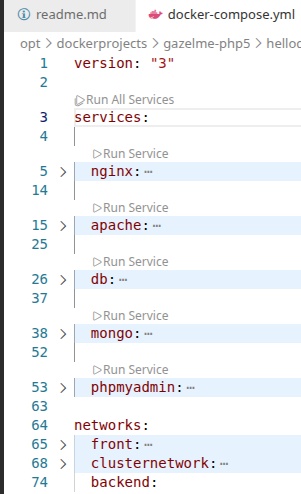
Четыре сервиса и три сети
Осторожно!
Следующий абзац не вполне соответствует действительности, но этот абзац позволяет мне самому понять, что такое сервисы в файле docker-compose.yaml. В последующих абзацах я разберу, что такое сервисы docker на самом деле.
Сервисы проще всего представить себе как виртуальные машины (компьютеры) (особенно при запуске docker в windows и macOS, где действительно используется виртуальная машина QEMU). На самом деле это совсем не так (см. обсуждение), но для первичного понимания можно так считать. Представьте, что при первом запуске каждого из них docker скачивает образ операционной системы Linux для виртуальной машины, устанавливает в эту виртуальную машину требуемое программное обеспечение и запускает машину. При последующих запусках docker просто запускает машины. В терминах nginx эти виртуальные машины принято называть контейнерами.
Если вы не представляете себе, что такое виртуальные машины, можете почитать например про Virtual Box, но не вздумайте читать про виртуальную машину Java - это другое.
На самом деле никакой установки операционной системы в виртуальную машину не происходит. В Linux используется непосредственно ядро системы, в windows и MacOS используется виртуальная машина qemu с ОС Linux (и используется его ядро), но сервисы docker - это просто изолированные процессы в изолированном окружении.
Исправленная формулировка:
Сервисы (контейнеры) можно сравнить с легковесными изолированными процессами. При первом запуске каждого из них docker скачивает образ, содержащий файловую систему и зависимости для приложения, и запускает процесс в изолированном окружении. В этом окружении у приложения есть свой собственный сетевой стек, файловая система и дерево процессов. В отличие от виртуальных машин, все контейнеры используют общее ядро операционной системы хост-машины.
Разберем файл docker-compose.yml по пунктам.
Общая структура
Файл использует версию формата «3» Docker Compose и описывает 5 сервисов:
- nginx (веб-сервер)
- apache (веб-сервер/интерпретатор PHP)
- db (база данных MySQL)
- mongo (база данных MongoDB)
- phpmyadmin (инструмент для администрирования MySQL)
Они объединены в три виртуальные сети (front, backend, clusternetwork).
Детальный разбор по сервисам
1 nginx
Роль: Выступает в роли обратного прокси или основного веб-сервера. Обычно он принимает запросы извне (порт 8080) и отдает статику или перенаправляет динамические запросы на apache.
В моём случае это основной web сервер, он отдаёт статику или перенаправляет динамические запросы на apache.
image:nginx - указывает использовать официальный образ Nginx из Docker Hub
При первом запуске docker скачает образ nginx и создаст на вашем компьютере виртуальную машину с ОС linux в которой установлен nginx. И запустит машину и сервер nginx.
volumes - подключает папку с локального компьютера (./docker/nginx/) в контейнер (/etc/nginx/conf.d/). Туда обычно кладут файлы конфигурации хостов (vhosts), чтобы Nginx знал, как обрабатывать запросы.
Другими словами, мы «заменили» каталог /etc/nginx/conf.d/ в виртуальной машине nginx на наш каталог ./docker/nginx/.
Это позволит нам удобно править конфигурацию nginx - достаточно просто отредактировать файлы в ./docker/nginx/.
Иначе нам пришлось бы подключаться к файловой системе контейнера и править конфигурацию там. Причём не один раз, а после каждого перезапуска контейнера!
networks - контейнер подключен к двум сетям: front (для приема запросов извне) и backend (для общения с Apache).
ports - пробрасывает порт 80 из контейнера на порт 8080 вашей хост-машины. Сайт будет доступен по адресу http://localhost:8080. Слева - порт на который вам надо делать запросы.
2. apache
Роль:Сервер приложений. Содержит PHP и обрабатывает код сайта.
Обратите внимание, в его конфигурации нет строки image:.... Вместо неё строка build: ./docker/apache. Это говорит docker о том, что образ не надо скачивать, его надо собрать по инструкции ./docker/apache/Dockerfile. Содержимое Dockerfile будет разобрано ниже отдельно.
Раздел volumes выполняет ту же роль, что и соответствующий раздел в конфигурации сервиса nginx: «заменяет» перечисленные каталоги и файлы виртуальной машины на указанные каталоги.
При этом, если мапинг *.ini и *.so файлов вопросов не вызывает, было совершенно непонятно, почему «замена» для корня сайта выглядит ./:/var/www/, а фактически файлы корня сайта находятся в ./html.
Если мы зайдём внутрь образа с помощью команды
docker exec -it firstsite-apache-1 bash
(здесь firstsite-apache-1 получен из списка docker ps, столбец NAME (он крайний правый, что не всегда понятно) ).
Итак, если мы зайдём внутрь образа и найдём конфигурацию apache2, мы увидим, что корень сайта в каталоге /var/www/html.
    ServerAdmin webmaster@localhost
    DocumentRoot /var/www/html   #<-- Вот оно! -->

    ErrorLog ${APACHE_LOG_DIR}/error.log
    CustomLog ${APACHE_LOG_DIR}/access.log combined
Это объясняет, почему файлы сайта в ./html, а не в ./. Извините, если этот абзац и предыдушие 4 или 5 абзацев кажутся странными, но я долго не мог понять, почему корень сайта не в /var/www.
xdebug.so я заменил потому, что мне не удалось в 2020 году разобраться, как собрать образ с этим расширением. При этом готовый xdebug.so для PHP 5.6.40 у меня был (то ли был в составе XAMPP, то ли я его сам собрал, не суть важно), поэтому я решил эту проблему таким способом. С остальными двумя *.ini файлами конфигурации думаю понятно: выносим из контейнера чтобы было проще редактировать (и не приходилось делать это всякий раз после перезапуска контейнера).
networks — Подключен к backend (для связи с Nginx и MySQL) и к clusternetwork (для связи с MongoDB).
Почему в конфигурации сервиса apache нет секции ports.
Потому что Apache не нуждается в доступе извне (с хост-машины). Его роль — обслуживать внутренние запросы от Nginx внутри изолированной сети Docker.
В конфигурации nginx присутствует:
location / {
		location ~ [^/]\.ph(p\d*|tml)$ {
			try_files /does_not_exists @fallback;
		}
...
location @fallback {
		proxy_pass http://apache:80;
		proxy_redirect http://apache:80 /;
		proxy_set_header Host $host;
		proxy_set_header X-Forwarded-For $proxy_add_x_forwarded_for;
		proxy_set_header X-Forwarded-Proto $scheme;
	}
поэтому при запросе на nginx он сам передаст управление apache.
3. db (MySQL)
Роль: Основная база данных MySQL
image: "mysql:5.7" - используется MySQL версии 5.7.
volumes - данные базы данных сохраняются в папку ./docker/db на вашем компьютере. Это гарантирует, что после команд docker compose down и up данные не пропадут.
environment - задаются переменные окружения для инициализации БД:
MYSQL_ROOT_PASSWORD: root - пароль для администратора (root).
MYSQL_DATABASE: local - автоматически создать БД с именем local.
MYSQL_USER: local и MYSQL_PASSWORD: local - создать пользователя local с паролем local и дать ему права на БД local.
networks - контейнер подключен к backend, чтобы Apache и phpMyAdmin могли к нему обращаться.
4. mongo (MongoDB)
Роль: NoSQL база данных.
image: mongo - официальный образ MongoDB.
networks - подключен к clusternetwork с фиксированным IP-адресом 172.16.0.14. Это нестандартное решение, обычно используют имена сервисов, но, видимо, для совместимости со старым кодом или конфигами нужен был жесткий IP. Насколько помню, нужно было не допустить «пересечения» с запущенными на хост машине серверами.
ports - пробрасывает стандартный порт MongoDB (27017) наружу. Вы сможете подключиться к этой MongoDB с хост-машины через localhost:27017.
#volumes и #environment — Эти строки закомментированы. Сейчас MongoDB работает без сохранения данных на диск (только в памяти) и без логина/пароля. При перезапуске контейнера все данные в MongoDB пропадут.
5. phpmyadmin
Внимание!
Если вы заглянули в репозиторий по ссылке в начале статьи, вы могли видеть, что сейчас там нет такого сервиса.
Я в итоге избавился от него, потому что образ phpmyadmin занимает 1,2 Гб на диске, а последняя версия скриптов того же phpmyadmin всего лишь 56,2 мегабайт. При этом эти скрипты вполне спокойно можно запустить как часть сайта в `./html/pma`, потребуется лишь конфигурация в `config.inc.php`.
Описание ныне удалённого сервиса тем не менее я оставил в этой статье, потому что оно знакомит с некоторыми нюансами, которых нет в описании других сервисов.
Итак, как выглядел этот сервис в docker-compose.yaml до того, как я его удалил.
phpmyadmin:
    image: phpmyadmin/phpmyadmin:latest
    environment:
      - PMA_HOST=db
      - PMA_USER=local
      - PMA_PASSWORD=local
    volumes:
      - /sessions
    networks:
      - backend
Роль: удобный веб-интерфейс для управления MySQL базой.
image: phpmyadmin/phpmyadmin:latest - официальный образ phpMyAdmin.
environment - указывает, как подключиться к MySQL:
PMA_HOST=db - имя хоста MySQL (совпадает с именем сервиса MySQL в этом файле).
PMA_USER=local и PMA_PASSWORD=local - данные для входа (созданы в сервисе db).
volumes - /sessions — служебный том для хранения сессий phpMyAdmin. Я ещё ни разу не видел подобного формата в volumes, поэтому остановлюсь на нём далее.
networks - подключен к backend, чтобы видеть сервис db.
Почему нет портов
Обычно для phpMyAdmin тоже пробрасывают порт, но в данном случае я использовал конфигурацию nginx в ./docker/nginx/phpmyadmin.conf:
server {
	listen       80;
	server_name  pma.*;

	location / {
		location ~ [^/]\.ph(p\d*|tml)$ {
			try_files /does_not_exists @fallback;
		}
		location ~* ^.+\.(jpg|jpeg|gif|png|svg|js|css|mp3|ogg|mpe?g|avi|zip|gz|bz2?|rar|swf)$ {
			try_files $uri $uri/ @fallback;
		}
		location / {
			try_files /does_not_exists @fallback;
		}
	}
	location @fallback {
		proxy_pass http://phpmyadmin:80;
		proxy_redirect http://phpmyadmin:80 /;
		proxy_set_header Host $host;
		proxy_set_header X-Forwarded-For $proxy_add_x_forwarded_for;
		proxy_set_header X-Forwarded-Proto $scheme;
	}

	location ~ /\.ht {
		deny  all;
	}

	gzip on;
	gzip_comp_level 5;
	gzip_disable "msie6";
	gzip_types text/plain text/css application/json application/x-javascript text/xml application/xml application/xml+rss text/javascript application/javascript;
}
Добавив в /etc/hosts хост-машины строку 127.0.0.1 pma.example.com я смог попадать в phpmyadmin по адресу http://pma.example.com:8080.
volumes более подробно
Итак, для сервиса phpmyadmin я вижу необычную конфигурацию:
volumes:
      - /sessions
Необычное в ней то, что до сих пор мы видели только формат локальный_каталог:каталог_контейнера. Здесь ничего подобного нет. На самом деле /sessions это сокращение для volume_id:/sessions, где volume_id генерируется автоматически.
Как это работает
- Docker создает новый (анонимный) том с случайным уникальным идентификатором (например, abc123def456...)
- Монтирует этот том в контейнер по пути /sessions
- Том существует отдельно от контейнера и управляется Docker'ом
Почему не использовали обычный каталог, как например для файлов баз данных или файлов сайта.
Потому что в этом случае у phpmyadmin не будет прав на запись в этот каталог: он обычно запущен от пользователя www-data, а мой каталог будет принадлежать мне, PHP не сможет писать в него файлы сессии. Конечно, можно создать пользователя www-data на хост машине и дать ему права на каталог, но docker делает это всё сам в случае использования анонимного тома.
Сети (Networks)
Внизу файла описываются три сети:
Сеть front
  front:
    external:
      name: front
Такая конфигурация (external) указывает на то, что эта сеть должна существовать в Docker заранее (команда docker network create front, пятый пункт в инструкции по установке в файле Readme.md). Nginx использует ее, чтобы смотреть «в наружу».
Если интересно, что происходит после выполнения команды, см. ответ deepseek.
Сеть clusternetwork
driver: bridge - обычная внутренняя сеть.
Важно: Указан subnet: 172.16.0.0/24. Это позволило выдать контейнеру mongo жесткий IP 172.16.0.14.
Попробую и тут углубиться поглубже.
clusternetwork:
    driver: bridge
    ipam:
      driver: default
      config:
        - subnet: 172.16.0.0/24
Главное отличие от front - это не external сеть, её не надо создавать заранее, она создаётся при запуске контейнера.
Здесь прежде всего интересно, что такое ipam. И почему у него свой отдельный драйвер (драйвер чего? Я знаю драйвера, которые помогают связать ОС и устройства, а это что?). Про driver:brige также не совсем понятно.
IPAM это IP Address Management (Управление IP-адресами).
Это компонент Docker, который отвечает за:
- Выделение IP-адресов контейнерам
- Отслеживание какие адреса заняты, а какие свободны
- Предотвращение конфликтов (чтобы два контейнера не получили один IP)
- Возврат адресов в пул при остановке контейнеров
      config:
        - subnet: 172.16.0.0/24
Здесь говорим IPAM: «Выделяй адреса из подсети 172.16.0.0/24 (диапазон 172.16.0.1 - 172.16.0.254), используя стандартный алгоритм».
Это интересно
Почему диапазон не 172.16.0.0 - 172.16.0.255. Потому что адрес 172.16.0.0 - это адрес самой подсети. А 172.16.0.255 - это широковещательный адрес, при поступлении пакета на него он будет переправлен всем подключенным в подсеть устройствам.
ipam:
      driver: default
В контексте IPAM драйвер - это не драйвер устройства, а плагин/алгоритм распределения адресов.
Драйверы IPAM в Docker:
default (или null) — встроенный драйвер Docker:
- Простейший алгоритм "выдай следующий свободный"
- Работает "из коробки" без дополнительных настроек
- Подходит для 99% случаев
Сторонние драйверы (встречаются редко):
infoblox— интеграция с профессиональными системами управления IPcalico— для сложных Kubernetes-кластеровazureилиaws— для облачных сред, где IP нужно получать у провайдера
Остаётся раскопать, что такое
clusternetwork:
    driver: bridge
Это ближе к привычному пониманию драйвера. Network driver определяет, как контейнеры будут взаимодействовать друг с другом и с внешним миром.
Bridge (мост) — это виртуальный сетевой коммутатор (switch), созданный в ядре Linux.
# Когда вы создаете bridge-сеть, Docker создает:
brctl show
# bridge name     bridge id               STP enabled     interfaces
# br-12345        8000.0242ac123456       no              veth1
Как работает bridge:
- Создается виртуальный мост в ядре Linux (команда
ip link add br0 type bridge) - Каждый контейнер подключается к этому мосту через виртуальный кабель (veth pair)
- Мост пересылает пакеты между контейнерами, как настоящий сетевой коммутатор
- Дополнительно настраивается NAT (через iptables) для выхода в интернет
Схема работы:
Контейнер A (172.16.0.2)    Контейнер B (172.16.0.3)
        |                           |
   [veth1]                      [veth2]
        \                           /
         \                         /
          \                       /
           === Виртуальный мост === (br-12345)
                    |
           [хост-машина, eth0]
                    |
              Интернет
Другие сетевые драйвера в Docker.
| Драйвер | Описание | Когда использовать | |
|---|---|---|---|
bridge | Изолированная сеть на одном хосте | Стандарт для локальной разработки | |
host | Контейнер использует сеть хоста | Для высокопроизводительных приложений | |
overlay | Объединяет несколько хостов в одну сеть | Docker Swarm, кластеры | |
macvlan | Контейнеру дается реальный MAC-адрес | Когда нужно, чтобы контейнер выглядел как физический сервер | |
none | Без сети | Для изоляции |
Сеть backend
Просто внутренняя сеть, параметры не указаны (будут использованы стандартные настройки Docker). Нужна для изоляции бэкенд-сервисов (apache, db, phpmyadmin) от внешнего мира.
Если верить DeepSeek, дефолтная конфигурация выглядит так:
backend:
  driver: bridge           # 1. Тип сети - bridge
  ipam:
    driver: default        # 2. Стандартный IPAM
    config:
      - subnet: 172.???.0.0/16     # 3. Автоматически выбранная подсеть
        gateway: 172.???.0.1        # 4. Автоматический шлюз
Здесь очень важным кажется автоматический выбор подсети.
Docker автоматически выбирает подсеть из зарезервированного диапазона.
Стандартные диапазоны Docker:
- 172.17.0.0/16 — первая сеть (обычно используется для docker0 — дефолтной сети)
- 172.18.0.0/16 — вторая создаваемая сеть
- 172.19.0.0/16 — третья
- И так далее до 172.30.0.0/16
Более подробно про стандартные параметры здесь
Теперь я понимаю всё, что написано в моём docker-compose.yaml файле, перехожу к разбору следующего файла проекта.
./docker/apache/Dockerfile
Собственно здесь я мало что могу добавить к chat.deepseek.com. Будем надеяться, что он не очень сильно галлюцинирует в этом ответе.
Коротенечко резюмирую: в этом Dockerfile используется по сути два вида команд: FROM и RUN.
FROM скачивает и устанавливает образ системы, RUN запускает внутри этого образа команду.
То есть с помощью FROM мы как бы установили древний Debian с предустановлеными PHP и apache на борту, а с помощью RUN выполняем на этом Debian перечисленные в файле команды установки.
Разбирать конкретные команды Debian подробно не буду (потому что это выходит за рамки изучения docker).
apt - это менеджер пакетов в linux debian-like системах, тема обширная, но про неё очень много написано на opennet и forum.ubuntu.ru не говоря уже о LOR-е. Единственное, что хочу сказать по этому поводу: с тех пор как практически все пересели с кнопочных телефонов на смартфоны, стало гораздо легче объяснять, что такое apt «вновь прибывшим» в мир linux. Это как магазин приложений в вашем смартфоне, только появился он раньше и там всё бесплатно.
a2enmod - это утилита из состава apache2, команда a2enmod rewrite «включает» mod_rewrite который необходим для работы сайта, который я хочу запустить с помощью ПО из этого контейнера.
Закончил с Dockerfile, перехожу к следующему каталогу.
./docker/db - в этом каталоге ничего интересного нет, здесь контейнер mysql хранит файлы баз данных (уже упоминалось при разборе docker-compose.yml, но решил напомнить). Далее у нас файлы каталога nginx.
./docker/nginx/default.conf - у меня были опасения, что в этой конфигурации сервера nginx есть вещи, которые были бы невозможны, если бы сервер не был установлен в системе, находящейся внутри контейнера docker. На эту мысль наводили строки
location @fallback {
	proxy_pass http://apache:80;
	proxy_redirect http://apache:80 /;
	proxy_set_header Host $host;
	proxy_set_header X-Forwarded-For $proxy_add_x_forwarded_for;
	proxy_set_header X-Forwarded-Proto $scheme;
}
Но оказалось, дело тут не в docker, а в DNS сервере, который является частью docker. То есть если бы сервер настраивался вне docker контейнера можно было бы например установить bind9, прописать туда адрес apache, или отредактировать /etc/hosts и таким образом docker конечно не при чём. На практике всё-таки проще заменить http://apache:80 на http://127.0.0.1:80 в этоим конфиге, но строго говоря он «docker-независимый», это просто конфигурация nginx сервера.
Ну вот и всё, теперь мне понятно всё, что я вижу в файлах своего первого docker-проекта. Можно переходить к контейнеризации системы AI-агентов.