Записываем iptv
Вообще у айтишников не принято смотреть телевизор. Многие заявляют о том, что они не смотрят зомбоящик с такой гордостью, словно это великая заслуга в их жизни. Должен признаться, мне пришлось пересилить себя, прежде чем написать эту статью. Но в конце концов, не бояться быть другим - не на этом ли нас в девяностые вырастили? Я люблю смотреть например новости. IMHO, нередко бывает, что в ящике они появляются быстрее, чем на новостных лентах, я люблю смотреть канал Культура (правда, количество образовательных программ что-то поубавилось в последнее время). А может, это я стал другим.
Я не всегда люблю скачивать из Интернета. Если я знаю, что в понедельник в 9:30 будет что-то в телевизоре, я предпочту это записать, нежели потом искать в сети копию.
Поэтому сегодня решил написать краткий ман, как записывать в Xubuntu 18.04 эфиры iptv. Этап первый, установка vlc.
sudo apt-get install vlc
Этот мануал написан при использовании vlc 3.0.8 в Xubuntu 18.04.
Этап второй, гуглим список iptv каналов в формате m3u. Иногда приходится несколько файлов, прежде чем найдётся такой, в котором ваш канал откроется.
Скачиваем m3u файл и открываем его с помощью vlc.
Обычно плеер спотыкается о первый же кривой канал из списка и показывает сообщение об ошибке.
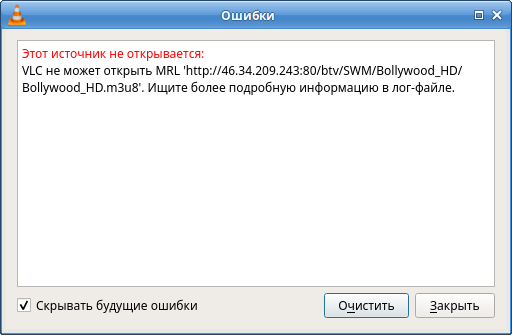
Ставим галочку «больше не показывать» и закрываем окошко с ошибкой.
Как только vlc находит нормальный поток, он начинает его тут же показывать. Это конечно круто, но неудобно. Запоминаем сочетание клавиш Ctrl+L чтобы снова увидеть список каналов.
Справа вверху есть фильтр. Можно ввести имя канала или его часть чтобы найти.
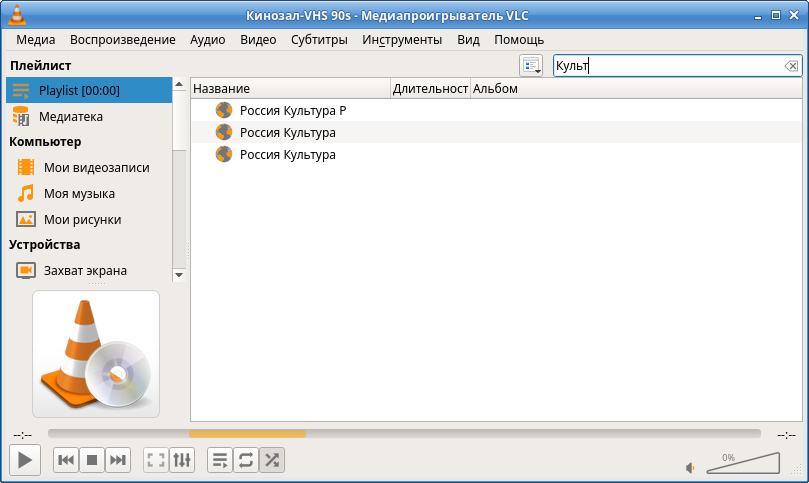
Как видите, один и тот же канал может найтись три раза, из разных источников.
Но в моем случае это хорошо, так как работает всё равно только один.
Дважды кликаем на каждый, ждем и если повезет, смотрим.
Если не повезёт, придётся качать другой m3u файл.
Будем считать, что вам повезло также, как мне и у вас воспроизводится эфир интересующего канала.
Этап третий, настраиваем каталог для хранения записей.
Это странно, но vlc не сохраняет файл нигде. И не выдает при этом никаких сообщений. Но если найти настройки, в которых задаётся путь к файлу, он начинает нормально сохранять записи.
Итак, нажимаем Ctrl+P и в открывшемся окне выбираем «Ввод/кодеки» (1).
В разделе «Файлы» выбираем каталог для записи (2).
Нажимаем «Сохранить» (3).
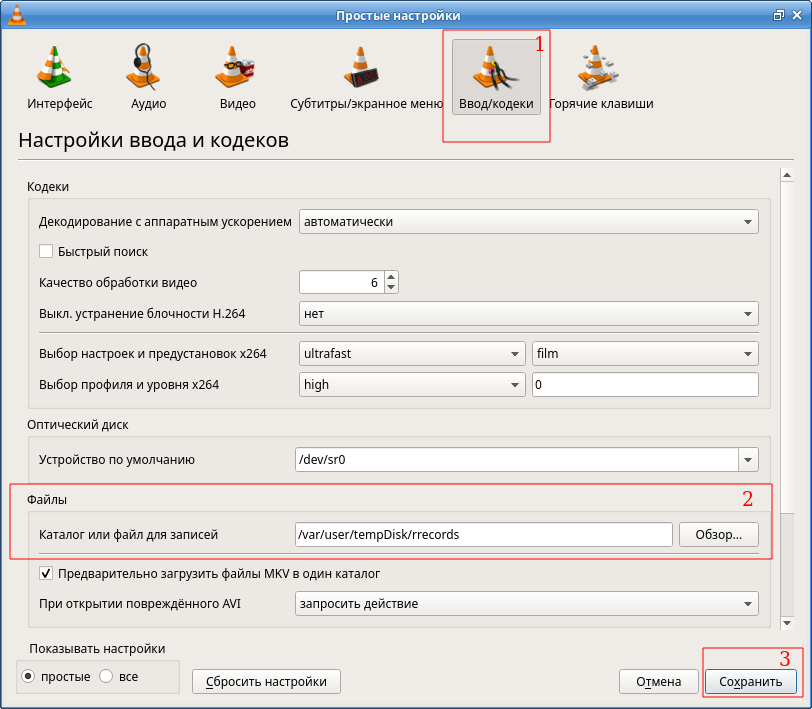
Ну и всё, выбрав в главном меню окна «Воспроизведение» -> «Запись» мы получаем прекрасный mp4 файл в указанном каталоге.
Записывать можно с уровнем громкости выставленным в 0, на звук в записываемом файле это не повлияет.
Чтобы не рытся каждый раз в списке, можно скопировать url потока. Для этого в списке надо правой кнопкой мыши открыть меню и выбрать «Поток». В открывшемся окне открыть url источника.
Полученный url можно сохранить в текстовом файле, дать ему какое-нибудь экзотическое расширение, например vurl (от video url) и указать, что такие файлы надо открывать vlc. Это позволит быстро запускать канал.